


บทความนี้จะพาไปรู้จักเทคนิคตัดต่อคลิปสั้นด้วย CapCut สำหรับมือใหม่ ตั้งแต่การตัดส่วนที่ไม่จำเป็น การใส่ข้อความ การจัดจังหวะภาพและเสียง ไปจนถึงวิธีทำให้คลิปดูน่าสนใจมากขึ้น เหมาะสำหรับเจ้าของธุรกิจ ครีเอเตอร์ และคนที่อยากเริ่มทำคอนเทนต์วิดีโอด้วยมือถือ
ทำไม CapCut ถึงเหมาะกับการตัดต่อคลิปสั้น
CapCut คือแอปตัดต่อวิดีโอจาก ByteDance บริษัทเดียวกับ TikTok ทำให้ฟีเจอร์และเทมเพลตถูกออกแบบมาให้รองรับรูปแบบคลิปสั้นโดยตรง

ข้อดีที่ทำให้ CapCut โดดเด่นกว่าแอปอื่น :
- ใช้งานได้ทั้ง iOS และ Android — ไม่ต้องมีคอมพิวเตอร์ แค่สมาร์ตโฟนก็ตัดต่อได้เลย
- มี Preset ขนาด 9:16 สำหรับ TikTok, Reels และ YouTube Shorts ในตัว ไม่ต้องคำนวณ Resolution เอง
- มีฟีเจอร์ AI Auto-Caption ช่วยสร้าง Subtitle อัตโนมัติ รองรับภาษาไทย ลดเวลาใส่ Subtitle ลงได้มาก
- รองรับการตัดต่อทั้งบนมือถือ Desktop และ Web/PC ให้เลือกใช้ตามความถนัด
- มีไลบรารีเสียงและเอฟเฟกต์ฟรีจำนวนมาก ไม่ต้องกังวลเรื่องลิขสิทธิ์เพลงบนแพลตฟอร์ม
💡 CapCut มีทั้งเวอร์ชันฟรีและ Pro โดยเวอร์ชันฟรีเพียงพอสำหรับการตัดต่อคลิปสั้นทั่วไปในระดับมือใหม่ถึงกลาง
วิธีใช้งาน CapCut เบื้องต้นสำหรับมือใหม่

ขั้นตอนการตัดต่อคลิปแบบ Step-by-Step ตั้งแต่เปิดแอปจนได้ไฟล์พร้อมโพสต์:
- สร้างโปรเจกต์ใหม่ — แตะ “+” > เลือก “New Project” > กำหนดขนาด 9:16 สำหรับ TikTok/Reels/Shorts
- เลือกและนำเข้าคลิป — เลือกวิดีโอจาก Camera Roll หรือถ่ายใหม่โดยตรงในแอป แล้วเรียงลำดับตามที่ต้องการ
- ตัดช่วงที่ไม่จำเป็นออก — ใช้ “Split” เพื่อแยกจุด แล้วลบช่วงที่ไม่ต้องการทิ้ง ยึดหลัก “ถ้าไม่มีประโยชน์ต่อคนดู ตัดออก”
- ใส่ข้อความ / Subtitle — ใช้ “Auto Captions” ให้ AI สร้าง Subtitle อัตโนมัติ หรือ “Add Text” เพื่อใส่ Hook และ Call-to-Action
- ใส่เสียงประกอบ — เลือกเพลงจากไลบรารีหรืออัปโหลดเอง แล้วปรับระดับเสียงให้สมดุลระหว่างเสียงต้นฉบับและดนตรี
- Export วิดีโอ — เลือก Resolution 1080p และ Frame Rate 30fps แล้วบันทึกไฟล์เพื่อโพสต์ได้เลย
เทคนิคตัดต่อคลิปสั้น ให้คนดูอยู่จนจบ
ความแตกต่างระหว่างคลิปที่คนดูจนจบกับคลิปที่ถูกเลื่อนผ่านภายใน 3 วินาที ไม่ได้อยู่ที่เนื้อหา แต่อยู่ที่เทคนิคการตัดต่อ
Hook ใน 3 วินาทีแรก

เริ่มด้วยประโยคหรือภาพที่ดึงความสนใจทันที เช่น “99% คนทำคลิปทำผิดพลาดนี้…” หรือเริ่มกลางเรื่องโดยไม่ต้องเกริ่น แพลตฟอร์มอย่าง TikTok วัด Completion Rate ดังนั้น 3 วินาทีแรกคือชีวิตของคลิป
💡 ห้ามเริ่มคลิปด้วย Logo Intro หรือ “สวัสดีทุกคน” — คนดูจะเลื่อนผ่านทันที
ตัดส่วนที่ไม่จำเป็นออกให้มากที่สุด
ทุกวินาทีใน Timeline ต้องมีเหตุผล ถามตัวเองก่อนทุก Clip ว่า “ช่วงนี้มีประโยชน์ต่อคนดูหรือไม่?” ถ้าคำตอบคือ “ไม่” ให้ตัดออกทันที คลิปที่กระชับรักษา Watch Time ได้ดีกว่าคลิปที่ยาวเกินไปเสมอ
เปลี่ยนภาพหรือมุมกล้องทุก 2-3 วินาที
ภาพเดิมที่ค้างบนหน้าจอนานเกินไปทำให้ผู้ชมเบื่อ แม้ถ่ายด้วยมือถือเครื่องเดียว ก็สามารถสลับมุมภาพ ซูมเข้า/ออก หรือแทรกภาพ B-Roll ประกอบเพื่อสร้างจังหวะที่น่าติดตาม
ใช้ข้อความช่วยสื่อสาร
ผู้ชมจำนวนมากบน Social Media มักดูวิดีโอแบบปิดเสียง โดยเฉพาะเวลาที่อยู่ในที่สาธารณะ การใส่ Subtitle หรือข้อความสั้น ๆ จึงช่วยให้คนเข้าใจเนื้อหาได้ทันที และเพิ่มโอกาสให้ผู้ชมดูคลิปจนจบอีกด้วย
ซิงก์ภาพให้ตรงกับ Beat เสียง
การตัดภาพให้ตรงกับ Beat ดนตรีสร้างความรู้สึก “กระชับ” และ “มีชีวิตชีวา” ให้กับคลิปอย่างมาก CapCut มีฟีเจอร์ “Beat Sync” ช่วย Mark จุด Beat อัตโนมัติ ทำให้ตัดต่อได้เร็วและแม่นยำขึ้น
ขนาดวิดีโอที่เหมาะกับ TikTok, Reels และ YouTube Shorts
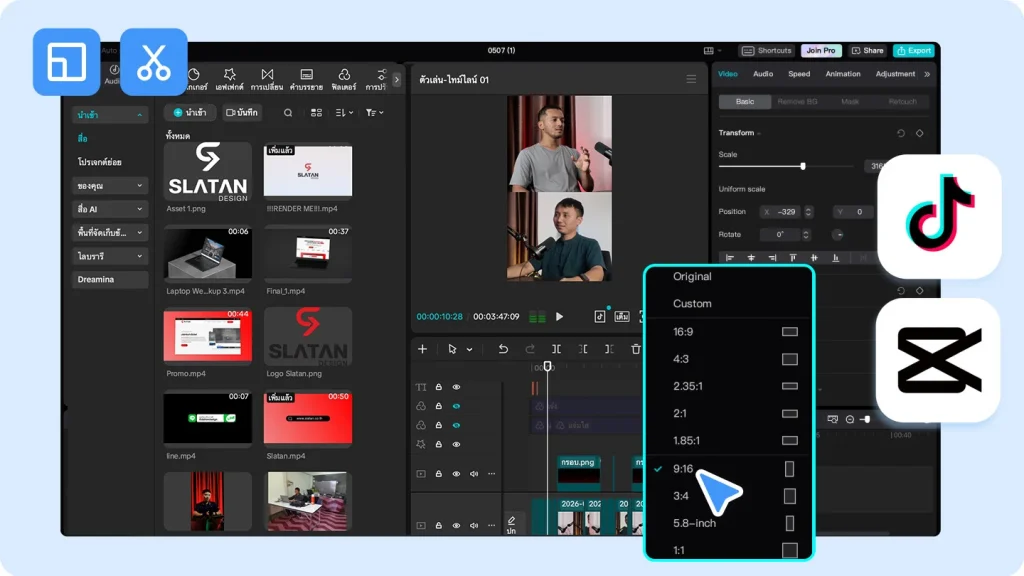
การตั้งค่าขนาดและ Spec วิดีโอให้ถูกต้องตั้งแต่แรกช่วยให้ภาพไม่ถูก Crop และข้อความไม่โดนบัง:
- Aspect Ratio — ใช้ 9:16 (Vertical) สำหรับทุกแพลตฟอร์ม (TikTok / Instagram Reels / YouTube Shorts)
- Resolution — แนะนำ 1080 x 1920px (1080p) คุณภาพสูงสุดที่แพลตฟอร์มรองรับโดยไม่ลด Quality
- Frame Rate — ใช้ 30fps เป็นมาตรฐาน (60fps สำหรับคลิป Action หรือ Sports)
ความยาวที่แนะนำสำหรับคลิปสั้น:
- TikTok: แนะนำ 15–60 วินาที สำหรับคอนเทนต์สั้นที่ต้องการ Retention ดี (รองรับสูงสุด 10 นาทีสำหรับวิดีโออัปโหลด)
- Instagram Reels: แนะนำไม่เกิน 90 วินาที แม้ระบบรองรับได้ยาวถึง 3 นาที
- YouTube Shorts: รองรับสูงสุด 3 นาที (อัปเดตตั้งแต่ต.ค. 2024) แต่ถ้าเป็นคลิปสั้นทั่วไป แนะนำ 30–60 วินาที
- Safe Zone สำหรับข้อความ — วางข้อความสำคัญห่างจากขอบบน-ล่างอย่างน้อย 15% เพื่อหลีกเลี่ยงการโดนบัง UI ของแอป (Like, Comment, Share)
💡 ใน CapCut เปิด “Safe Zone Guide” ที่ Settings เพื่อเห็น Overlay บนจอขณะตัดต่อ
ข้อผิดพลาดที่มือใหม่มักเจอเวลาตัดต่อคลิปสั้น
หลีกเลี่ยง 6 ข้อผิดพลาดนี้ เพื่อยกระดับคุณภาพคลิปได้ทันที:
- ❌ ไม่มี Hook ใน 3 วินาทีแรก — เริ่มด้วย Logo หรือ “สวัสดีทุกคน” คือการฆ่าคลิปตัวเอง ให้เริ่มด้วย Pain Point หรือคำถามที่กระตุ้นให้อยากดูต่อ
- ❌ คลิปยาวเกินไป — ตัดทุกช่วงที่ไม่มีประโยชน์ต่อคนดูออก ยิ่งกระชับยิ่งดี
- ❌ ข้อความเยอะเกินไปในเฟรมเดียว — ยึดหลัก 1 เฟรม = 1 ข้อความหลัก ขนาดอักษรต้องอ่านง่ายบนมือถือ
- ❌ เสียงดัง/เบาไม่สม่ำเสมอ — ตรวจ Volume ของแต่ละ Clip บน Timeline ให้สม่ำเสมอ ปรับ Audio Level ก่อน Export ทุกครั้ง
- ❌ ใส่ Transition/เอฟเฟกต์มากเกินไป — เอฟเฟกต์หวือหวาเกินทำให้ดูไม่เป็นมืออาชีพ ใช้ Cut ธรรมดาเป็นหลัก เลือก Transition เฉพาะจุดที่จำเป็น
- ❌ ไม่มี Call-to-Action (CTA) — ทุกคลิปต้องจบด้วยสิ่งที่อยากให้คนดูทำ เช่น “กดติดตาม”, “คอมเมนต์บอกเลย”, “แชร์ให้เพื่อน”
สรุป
การตัดต่อคลิปสั้นด้วย CapCut ไม่ใช่เรื่องยาก แต่ต้องเข้าใจหลักการที่ถูกต้อง ตั้งแต่การ Hook คนดูใน 3 วินาทีแรก การตัดให้กระชับ ไปจนถึงการจัดขนาดวิดีโอให้ถูก Safe Zone สิ่งเหล่านี้สำคัญกว่าเนื้อหา CapCut เป็นเครื่องมือที่ทำให้คนทั่วไปสร้างวิดีโอคุณภาพดีได้ง่ายขึ้น แต่สิ่งที่สำคัญกว่าตัวโปรแกรมคือความเข้าใจเรื่องการเล่าเรื่อง การจัดจังหวะภาพ และการนำเทคนิคตัดต่อคลิปสั้นมาปรับใช้ให้เหมาะกับเนื้อหาของตัวเอง
ไม่แน่ใจว่าคลิปของธุรกิจคุณติดปัญหาตรงไหน? ให้ทีม Slatan ช่วยดูแนวทางคอนเทนต์และแนะนำจุดที่ควรปรับเบื้องต้น เพื่อให้คลิปมีโอกาสดึงดูดผู้ชมและสร้างผลลัพธ์ได้ดียิ่งขึ้น
สำหรับบทความถัดไป เราจะเจาะลึกเรื่อง “เทคนิค Hook 3 วินาทีแรก ทำอย่างไรให้คนไม่เลื่อนผ่าน” ซึ่งเป็นอีกหนึ่งหัวใจสำคัญของการทำวิดีโอสั้นในยุคปัจจุบัน
คำถามที่พบบ่อยเกี่ยวกับการตัดต่อคลิปสั้นด้วย CapCut
A: CapCut มีเวอร์ชันฟรีที่เพียงพอสำหรับการตัดต่อคลิปสั้นทั่วไป เช่น ตัดคลิป ใส่ข้อความ ใส่เสียง และ Export วิดีโอได้ แต่บางฟีเจอร์ เทมเพลต เอฟเฟกต์ หรือเครื่องมือ AI ขั้นสูงอาจอยู่ในแพ็กเกจ Pro
A: เหมาะมาก เพราะมีฟีเจอร์ครบทั้ง Subtitle อัตโนมัติ, Green Screen, Speed Control และเทมเพลตสำเร็จรูปสำหรับคลิปโปรโมชั่น ทำให้ตัดต่อได้รวดเร็วโดยไม่ต้องมีทักษะกราฟิก
A: CapCut โดดเด่นด้านฟีเจอร์ AI เช่น Auto Caption, Background Removal และ Beat Sync ส่วน VN แข็งแกร่งด้าน Color Grading และ InShot เหมาะกับ Quick Edit สำหรับมือใหม่ที่เน้น TikTok/Reels แนะนำ CapCut เป็นอันดับแรก
A: เกิดจากการตั้งค่า Export ไม่ถูกต้อง ให้เลือก Resolution 1080p และปิด “Reduce File Size” ก่อน Export และตรวจสอบว่า Storage เหลือพอสำหรับไฟล์ขนาดใหญ่
A: มือถือเหมาะสำหรับการตัดต่อเร็วและโพสต์ทันที ส่วน CapCut Web (capcut.com) เหมาะกับงานที่ต้องการ Precision สูง เช่น การปรับ Keyframe หรือตัดต่อคลิปยาว เนื่องจากจอใหญ่และ Timeline เห็นภาพรวมได้ชัดกว่า

![Google Ads หรือ SEO ควรเริ่มอะไรก่อน เมื่องบการตลาดมีจำกัด [ฉบับปี 2026]](https://slatan.co.th/wp-content/uploads/2026/08/google-ads-vs-seo-budget.webp)


